quinta-feira, 23 de fevereiro de 2012

Dica: Clear: Saiba como testar o aplicativo antes de efetuar a compra

Nas últimas semanas, um novo app de To Do apareceu na App Store e chegou fazendo barulho. É o Clear. O aplicativo é tão bonito fácil de usar que dá vontade de sair criando listas pra tudo! Isso você já sabia, mais o que você ainda nao sabe é que já tem como testá-lo antes de comprar.            


Clear se destaca por sua interface simples e moderna e pelo uso de gestos com os dedos para dar manutenção nas listas e tarefas, como por exemplo: deslizar o dedo para a esquerda para apagar uma tarefa, ou para direita para marcar uma tarefa como concluída. O Clear, vem rotulado de aplicação que ajuda a gerir as nossas tarefas diárias, através de um design bastante minimalista. Mas será que vale apena comprá-la?


Se você esta nesta dúvida, e é um daqueles que gosta de experimentar antes de comprar, Evan You, um designer e programador, depois de experimentar esta aplicação decidiu recriá-la em HTML5 e CSS3. O resultado foi este:
Link para testar a App em seu safari : http://clear.youyuxi.com


Clear está disponível através da App Store por US$ 0.99  e é compatível com o iPhone e iPod. Requer o iOS 5.0 ou  superior!

NOVO! Ultra Gevey S


Usuários do iPhone 4S “bloqueado” podem pular de alegria, finalmente acaba de sair uma solução de desbloqueio via hardware para iPhones 4S nas Baseband 1.0.11, 1.0.13 e 1.0.14.

gevey ultra s iphone 4s unlock É lançado um novo Gevey Ultra S para unlock de iPhone 4S.
Em Novembro de 2011 a equipe iPhone Dev Team anunciou que retomaria o trabalho de tentar desbloquear as basebands via software deixando esperança a muitos, mas, pelo que pareçe eles “tropeçaram” num exploit que tem dificultado muito o desbloqueio do iPhone 4S.
A boa nova é que hoje foi lançado o Ultra Gevey S para iPhone 4S, que irá trabalhar com qualquer iPhone 4S rodando iOS 5 ou 5.0.1 e baseband versão 1.0.11, 1.0.13 e 1.0.14. Muitos usuários que já estão familiarizados com Gevey, certamente nessa nova versão irão notar alguns novos recursos, que será mais fácil de usar.
Aqui estão eles:
  • GEVEY ™ verdadeiro Plug-and-Play desbloqueio SIM Interposer.  
  • Não precisa discar o número internacional de emergência 112.  
  • Unlock Untethered sem Jailbreak Obrigatório.  
  • Compatível com todos os iPhone 4S GSM.  
  • Os desbloqueio completos com todos os serviços 2G e 3G de dados.  
  • Dispensa corte do cartão SIM ou modificação física.
  • Funciona em iOS 5.0, 5.0.1.  
  • Funciona em Baseband 1.0.11, 1.013, 1.0.14.
  • Garantia de recepção melhor do que anterior.  
  • Diminuição do consumo da bateria.
Segundo o fabricante você não precisará ativar o interposer SIM discando o número de emergência internacional (esta pratica era ilegal em alguns países), ou até mesmo modificar fisicamente o seu cartão SIM como nas versões anteriores do Gevey.
O Produto estará disponível apartir de março e custará US $ 55.

quinta-feira, 16 de fevereiro de 2012

Download: Primeira versão beta do Messages, novo app do OS X Mountain Lion


Messages do OS X Mountain Lion num MacBook Air cortado
Uma das novidades do OS X Mountain Lion será o aplicativo Mensagens (Messages). Sua primeira versão beta já está disponível gratuitamente mesmo para usuários do Lion; ele substitui o iChat e finalmente integra-se com iGadgets e com o FaceTime numa só interface — embora continue suportando as redes AIM, Yahoo!, Google Talk e Jabber. [Messages Beta]

OS X Mountain Lion


Uma integração melhor entre o iOS e o Mac é algo que eu já se esperava, num futuro não muito distante. Hoje, a Apple resolveu fazer uma grande surpresa e divulgou em seu site, uma nova página, que destaca o OS X Mountain Lion.
O Mountain Lion nada mais é do que o sistema operacional para Macs que a Apple lançará, é o futuro sucessor do Lion. E a grande marca dele não poderia ser outra: um gostinho de iOS nos Macs, mais ainda! iCloud, iMessage, aplicativo de Notas Lembretes (do iOS 5), Central de Notificação, melhor integração com redes sociais (Twitter, especificamente), Game Center, AirPlay. E mais: O novo sistema operacional terá o chamado Gatekeeper integrado, que é um sistema de proteção contra códigos maliciosos e que ao mesmo tempo te dá controle para ver quais aplicativos estão instalados/rodando em seu sistema.
montain lion OS X Mountain Lion: a invasão do iOS no Mac OS X
Abaixo, um vídeo feito pela própria Apple que introduz o sistema. Confira:

sexta-feira, 10 de fevereiro de 2012

Vídeo: “todos” os produtos já criados pela Apple, em meio minuto

Belo e divertido trabalho de compilação, por Rob Beschizza.

Atualização: Waze agora pode ser controlado por comandos de voz

Nesta semana o aplicativo foi atualizado e ficou ainda mais interessante, já que agora o usuário pode utilizá-lo através de comandos de voz (por enquanto, somente em inglês).
A coisa não funciona naturalmente como a Siri — como o próprio nome do recurso diz, tratam-se de comandos por voz (exemplos de comandos: “report traffic” ou “report accident”). Basta “acenar” para o iGadget que a função e ativada, ou seja, não é preciso nem mesmo apertar o botão Home ou algo do tipo. Com o recurso ativado, você pode enviar relatórios de tráfego, informar um acidente e traçar rotas para casa ou para o trabalho. Com o tempo, a empresa pretende aumentar as possibilidades do recurso, como também pretende integrar a Siri ao app, caso a Apple libere uma API especifica da assistente virtual para desenvolvedores.


Além disso, a versão 3.1 conta também com a possibilidade de compartilhar sua localização ou destino via SMS ou email — se a pessoa clicar no link, o Waze abrirá mostrando a lacalização/destino enviado —, a volta na navegação por listas, melhorias no suporte a Bluetooth e diversas correções de bug e otimizações.


O Waze requer o iOS 4.0 ou superior, é universal (compatível com iPads e iPhones/iPods touch) e não custa nada na App Store [19,8MB]. Contudo, como o novo recurso precisa do necessariamente do sensor de movimento, a função é compatível apenas com iPhones.

quinta-feira, 9 de fevereiro de 2012

Dica: apagando uma palavra ou uma frase inteira no Mac OS X

Ícone do TextEdit
Ícone do Pages
Ícone do Word

Option + Delete: com este atalho, você apaga a última palavra escrita. É difícil de se acostumar, mas, depois de pegar o jeito, é super-útil.


Command + Delete: já este, é uma mão na roda! Escreveu uma frase e não gostou? Em vez de ficar apagando palavra por palavra ou selecionando toda a frase para depois apagar, basta usar esse atalho para que toda a frase suma do seu texto!


Vale ressaltar que os atalhos funcionam também com qualquer aplicativo no qual seja possível escrever (Mail, Keynote, Agenda, iCal, entre muitos, muitos outros) — trata-se de um recurso do sistema, e não de um software específico.

quarta-feira, 8 de fevereiro de 2012

Aproveite: CamCam Pro


Se você tem seu iphone sempre a mão preparado para registrar um grande momento e quer pegar tudo em cima do lance, vai gostar do CamCam Pro. Esse app promete (e cumpre!) ser o gatilho mais rápido do oeste: faz 5 fotos na sequência em questão de centésimos de segundo. Para retratos é melhor ainda: não precisa nem clicar, ele identifica o rosto da pessoa e dispara sozinho. O melhor de tudo é que APENAS HOJE ele está GRÁTIS na app store.


RECURSOS


Shutter Face - Tirar fotos retrato nunca foi tão fácill! Basta apontá-lo para qualquer pessoa, e CamCam vai reconhecer o rosto humano, e tirar foto automaticamente para você.
Rapid Mode - Bate fotos imediatamente ao apertar o botão snapshot. Você também pode alternar para o modo de rajada de 10 fps com HD de qualidade fotográfica DSLR  profissional.

Anti-Shake Shutter - CamCam Pro pode eliminar os movimentos do seu dispositivo, e tirar a melhor foto para você quando estabilizado.
Voz do obturador - Você pode ativar a câmera por comando de voz, basta dizer "Cheers", e ele será automaticamente dispara a foto. Mãos livres quando você tirar fotos.


OUTRAS CARACTERÍSTICAS 
- Botão Big
- Zoom Digital 4x
- Self-Timer
- Linha de grade para fotografar melhor
- Compass Indicador
- Indicador de Gravidade

- Indicador de bateria restante
- Indicador de capacidade de disco
- Online Dicas
- Compartilhe com Facebook e Twitter
- Salvar para Camera Roll
- Photo Library gestão


Lembrando que o CamCam Pro não permite fazer uploud do seu câmera roll, faça a foto diretamente com ele e depois se necessário trabalhe em outros apps.


APROVEITE AGORA QUE ESTÁ GRÁTIS E BAIXE NA APP STORE.


Dica: QuickPix


Quem nunca começou a filmar alguma cena e, durante a filmagem, percebeu que alguns dos momentos dariam uma ótima foto? Até hoje, a única solução era parar de gravar o vídeo para bater a foto, o que convenhamos: é horrível – O vídeo ficará cortado e, muito provavelmente, aquele momento bacana que você queria transformar em fotografia já terá passado.
Mas felizmente o pessoal da Two Teeth Technologies pensou em uma solução: QuickPix, um aplicativo que permite bater fotos ao mesmo tempo em que estamos realizando nossas filmagens. E não é só isso, o QuickPixtambém possui o recurso “RapidFire mode“, que permite bater até 14 fotos por segundo!
O aplicativo está com 4 estrelas na App Store. O QuickPix está disponível na App Store custando US$ 0,99 e é compatível com iPhone, iPod Touch e iPad com IOS 4.1 ou superior.

terça-feira, 7 de fevereiro de 2012

Curiosidade: Saiba porque usar o Bloqueio por Código no iPad pode ser um risco


Caso você não saiba, os sistemas de localização do iOS, como o Buscar meu iPhone, funcionam através da internet e não deixá-los ativos, pode ser o motivo pelo qual você nunca mais vai achar seu tablet. Explico: se seu iPad é Wi-fi (ou 3G, mas você não costuma usar chip), ele precisará de uma rede para se conectar. Caso ele seja roubado, o ladrão não terá acesso a uma rede Wi-fi e não poderá conectá-lo à internet se estiver bloqueado,  impossibilitando assim, que você o encontre. Pode parecer loucura, mas é aconselhável deixar algumas funções habilitadas para que o larápio ache que está levando vantagem, mas na verdade, é você que dará as cartas.
Dessa forma, o mais adequado é que você não bloqueie a tela de início do seu iPad e deixe sempre o Wi-fi ativo, mesmo que gaste mais bateria. Assim, se o ladrão entrar em uma rede que você já se conectou ou entrar em uma nova, os sistemas de localização vão funcionar automaticamente. Porém, é importantíssimo que você desabilite algumas funções para evitar que o meliante desligue os sistemas de busca.
Para isso, vá em Ajustes > Geral > Restrições > Ativar Restrições. Coloque um código de 4 dígitos a sua escolha e repitá-o. Vá em Permitir Alterações e clique o ícone Contas. Habilite a aba Não Permitir Alterações. Assim, o infeliz não poderá fazer alterações em seus e-mails e nem no iCloud, não podendo assim, desabilitar o Buscar meu iPhone (iPad, no caso).
Agora um detalhe importantíssimo: ao localizar o seu iPad logo após ele ser ligado (geralmente os malandros desligam o aparalho por dias antes de usá-los), o iCloud manda automaticamente mensagens para seu e-mail registrando a localização. É muito prudente não colocar esse e-mail no seu Mail, pois senão ,o ladrão saberá que o tablet está sendo rastreado. Infelizmente essa dica não serve para a maioria dos usuários, pois muitos usam a mesma conta para tudo. Se você quiser deixar seu e-mail habilitado no Mail mesmo assim, é recomendável acessar seu webmail imediatamente após o roubo e trocar a senha (ou senhas se você tiver mais de um e-mail). Assim o gatuno não conseguirá baixar novos e-mails no seu iPad. De qualquer forma, fica a dica.
Caso seu iPad tenha Jailbreak, uma outra dica é usar o iProtect, um programa disponível no Cydia que permite que você coloque senhas individuais nos aplicativos. Assim, você pode restringir ainda mais o acesso e não precisa se preocupar com essa questão dos e-mails.
Já se seu iPad é 3G e está com o chip sempre ativo, não precisa se preocupar com nada e aí, vale usar o bloqueio por código mesmo. Se ele for o iPad 2 e tiver Jailbreak, a dica é instalar o iGotYa, tweak que permite que o iPad tire uma foto do ladrão (sem ele saber) com a câmera frontal ao colocar o código errado e envie para você por e-mail, junto com a localização do bandido.
P.S. Isso vale também para iPhones e iPods Touch

segunda-feira, 6 de fevereiro de 2012

Dica: Formatar HD no MAC OS X


OBS: Serve tambem pra HDs Externos!
1- Abra o Finder, vá em Aplicativos e abra a pasta Utilitários, depois vá em Utilitário de Disco e dê um duplo-clique para abrí-lo. Uma janela abrirá e você poderá ver uma lista de todos os dispositivos que estão montados no seu Mac, inclusive o HD que será formatado.
Imagem

2- Selecione o HD que será formatado na lista a esquerda. Não é possível formatar o disco de inicialização (Macintosh HD) dessa maneira, para tal, é necessário que o sistema inicialize pelo disco de instalação. É importante estar ciente de que formatar o HD fará com que todo seu conteúdo seja permanentemente apagado. Se você planeja formatar seu HD, que tal fazer um backup primeiro?
Imagem

3- Clique na aba “Apagar”, a direita da lista de dispositivos. A janela irá mostrar as opções para apagar o HD e formatá-lo.
4- Selecione o formato na qual você seja que seu HD rode. Se você o utilizará somente em Macs selecione “Mac OS Expandido (Reg. Cronologicamente), que é a melhor forma para o sistema operacional da Apple. Caso você vá utilizá-lo também em PCs, selecione MS-DOS (FAT). Por fim, se você ainda tem dúvidas quanto aos formatos, consulte o manual do usuário da Apple.
Imagem

5- Nomeie o HD. Esse será o nome que aparecerá quando o disco for montado no Mac, ou em algum outro computador.
6- Clique no botão “Apagar”. Uma janela irá abrir para verificar o procedimento. Clique no botão “Apagar” nessa nova janela para começar o processo. Uma vez que o processo está completo, o dispositivo irá aparecer com o nome que lhe foi dado anteriormente na lista a esquerda e na Mesa de seu Mac.
Imagem

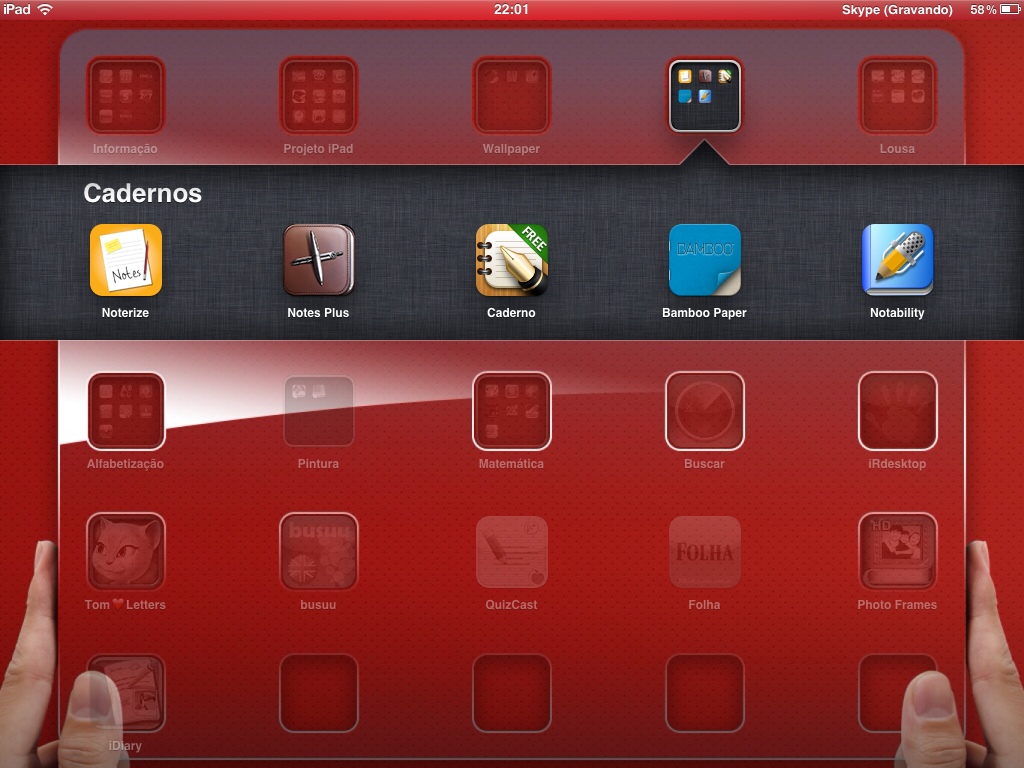
Dica: Volta às aulas com o iPad


O uso de um caderno digital é muito importante para a organização do estudante. É claro que cada pessoa vai escolher qual é a melhor opção para os seus registros diários; porém, aqui vão algumas dicas de apps para sua  escolha.
Com excessão do Bamboo Paper, todos os outros permitem escrita usando o teclado ou a escrita com o dedo e ou caneta touch. Um recurso interessante que todos (com excessão do Bamboo Paper) esses novos ‘cadernos’ tem é a gravação de voz.
Noterize - Grátis 
Notes Plus - US$ 7,99
Caderno - Grátis ou US$0,99
Bamboo Paper - Grátis 
Notability - US$ 0,99

sexta-feira, 3 de fevereiro de 2012

Dica: Showyou


Surge na AppStore a nova versão do Showyou. Com esse app, você pode acessar diversos vídeos ao mesmo tempo, em janelas que funcionam de forma “deslizante” e muito suave. Dividido em 10 categorias, ele permite que você assista ao conteúdo de diversos canais da web, e ainda dá a possibilidade de navegar pelos vídeos postados por seus amigos no Twitter, Facebook, YouTube, Vimeo e Tumblr. Como o app se limita em busca de vídeos em poucas categorias, você tem ainda um campo de procura para poder digitar um assunto específico, aumentando ainda mais as possibilidades de conteúdo. E não poderia deixar de ter também as ferramentas de compartilhamento, como postagem de vídeos em redes sociais e envio por e-mail. E para finalizar, uma opção interessante é o Find Friends, onde você recebe sugestões aleatórias de pessoas e empresas para seguir e conferir seus vídeos. Ideal para ampliar ainda mais a sua rede com alternativas que você nunca imaginou.
O Showyou pesa apenas 6,5 Mb, necessita de iOS 4 ou superior, não custa nada e pode ser encontrado aqui.

quinta-feira, 2 de fevereiro de 2012

Dica: iTunes Match


Saiba tudo sobre o iTunes Match, o serviço de músicas na nuvem da Apple que possui custo acessível e mais de 20.000.000 músicas para cruzar informações.

Para que ele serve?

Bom, o principal uso do iTunes segundo a Apple é a de sincronizar informações de suas músicas importadas de CDs com dados dos servidores da Apple.
Alguns dos benefícios que você obtêm com o iTunes Match:
  • Capas e Descrições
  • Obtenção de faixas livre de direitos (DRM free)
  • Qualidade excelente (256kbps)
  • Abrir suas músicas (inclusive as compradas) em até 10 dispositivos
  • Manutenção dos arquivos atualizados mesmo sem renovar o contrato
Uma vez que você contrate o serviço verá que suas músicas importadas de um CD ou compradas em outro lugar que não o iTunes receberão as capas, nomes corretos e até direitos autorais. O mais bacana é que você não tem seu arquivo atualizado, um arquivo novo vem completinho do servidor, como se você tivesse obtido a música na loja da Apple.
Ele foi projetado para as pessoas que possuem mais de um dispositivo da Apple, ou que ao menos utilizem o iTunes em seu computador. Ele permite acessar sua biblioteca de músicas na nuvem, ou seja, sem ter que fazer upload de cada música, ele cruza as informações de suas canções com as que o servidor já possui na web.
As músicas que você comprou na iTunes Store, ou que foram importadas de um CD, baixadas da internet, compartilhadas com pendrive de seus amigos, etc. ficam facilmente acessíveis em todos os seus dispositivos.

Ele legaliza músicas piratas?

Bom, digamos que sim, mas claro que a Apple não pensou assim, o pensamento da gigante de Cupertino foi de sincronizar as músicas ripadas de CDs ou até compradas em outras lojas digitais, crueldade do destinosuas músicas baixadas no Ares também entrarão na jogada. Suas músicas não adquiridas na iTunes Store serão cruzadas com a informação de mais de 20 milhões de canções disponíveis no sistema da Apple.
É muito provável que suas músicas sejam encontradas e você obtenha o benefício de ter ela atualizada já seja em qualidade sonora como em informações, mas se por ventura você possuir um autor / cantor não disponível sua música será subida ao servidor (upload) e você poderá armazenar lá até 25.000 músicas (sem contar as que a Apple já possui na iTunes Store).

Como fazer para enviar as músicas para o sistema?

Você não precisa se preocupar com uploads, você terá automaticamente acesso à uma cópia de 256Kbps AAC livre de DRM, mesmo que a música que você possui tiver qualidade inferior. É mágico!
Mesmo que você baixe novas músicas depois não precisará se preocupar, o iTunes Match fica funcionando o tempo todo e atualiza automaticamente sua biblioteca. Caso você seja insistente poderá clicar no menu Loja > Atualizar iTunes Match no iTunes.

Funciona via 3G?

Como a ideia é que você tenha acesso à sua biblioteca o tempo todo não poderia deixar de funcionar via 3G, para evitar gastos enormes principalmente para aqueles usuários que possuem planos de dados limitados essa função vem desativada e você precisa ativar para funcionar.
Abra o menu Ajustes, vá para Loja e então ative a opção de Dados de Celular, caso você prefira baixar somente via Wi-Fi desative essa opção quando quiser.

Funciona em Windows também ou só nos Macs?

O escaneamento da biblioteca pode ser feito em qualquer computador com iTunes, seja ele PC ou Mac, não importa, é necessário ter o iTunes 10.5.1 ou posterior no Mac ou PC.

Não atualizei ao iOS 5, posso usar mesmo assim?

Não! Você precisa atualizar seu sistema, não há motivos para não atualizar. O único motivo para não atualizar é o famoso Jailbreak, não fique nessa, você só tem a perder.

Saiba como adquirir o serviço, ele custa $25 por ano!

Ativar o iTunes Match é uma oportunidade única, suas músicas estarão todas como se tivessem sido compradas na iTunes Store, embora muito já se discutiu neste blog sobre pirataria eu não gostaria de entrar neste assunto, estaríamos desviando o foco principal do artigo. O fato é: A Apple criou a forma de legalizar suas músicas, aproveite e desfrute de todos os benefícios das músicas legalizadas, além de claro, ter suas músicas sincronizadas via internet com todos os seus dispositivos.
Em seu computador, seja ele PC ou Mac, abra o iTunes, vá ao menu Loja > Ativar iTunes Match.
Você pode assinar o iTunes Match utilizando sua Apple ID favorita, não precisa ser a do iCloud.
Em seu computador depois de ter aceitado os termos e feito o pagamento você receberá o aviso de que sua biblioteca agora está funcionando juntamente do iCloud. É nesse ponto que o escaneamento das músicas que serão cruzadas é feito (serão 3 etapas mostradas na tela).
Você não precisará mais se preocupar, mesmo que adicione uma nova música o iTunes vai cruzar elas automaticamente no futuro. (o processo inicial pode demorar, seja paciente)
Depois de ter feito tudo certo no computador você deverá ativar essa opção em todos os seus iDevices, abra o Ajustes, vá em Música e ative a biblioteca do iCloud.

Cancelando depois de 1 ano

Embora o serviço seja excelente e eu seguirei utilizando acredito que alguns usuários poderão ter a intenção de cancelar, como é uma assinatura é bom ficar bem atento para cancelar a renovação automática.
O interessante é que você não vai perder as capas, as músicas de alta qualidade sincronizadas nem as informações das faixas, cancelando o serviço você somente vai cancelar a sincronização das músicas entre os dispositivos. Você terá elas em seu computador e isso permitirá que você envie as canções para os dispositivos via iTunes (novos arquivos não serão atualizados, claro!).
  • Abra o iTunes no computador
  • Faça seu login na ID que fez a assinatura
  • Clique menu Loja > Visualizar Minha Conta
  • Na parte que fala do “iTunes in the Cloud” clique para cancelar a renovação automática